
Hỗ Trợ 24/7: 0829.456.444 - 0988.98.33.00
10 Cách Khắc Phục Máy Ảnh Điện Thoại Samsung Không Hoạt Động
Máy ảnh là một trong những tính năng quan trọng nhất trên điện thoại Samsung, cho phép người dùng lưu giữ những khoảnh khắc đáng nhớ. Tuy nhiên, không ít người gặp phải tình trạng máy ảnh không hoạt động, bị treo hoặc không thể lấy nét. Để giúp bạn giải quyết vấn đề này một cách nhanh chóng, dưới đây là 10 cách khắc phục máy ảnh điện thoại Samsung không hoạt động
1. Khởi Động Lại Điện Thoại
Khi điện thoại hoạt động liên tục trong thời gian dài, các xung đột nhỏ trong hệ thống có thể ảnh hưởng đến hiệu suất của máy ảnh. Khởi động lại điện thoại là cách đơn giản nhất giúp hệ thống làm mới và giải quyết các lỗi nhỏ này.
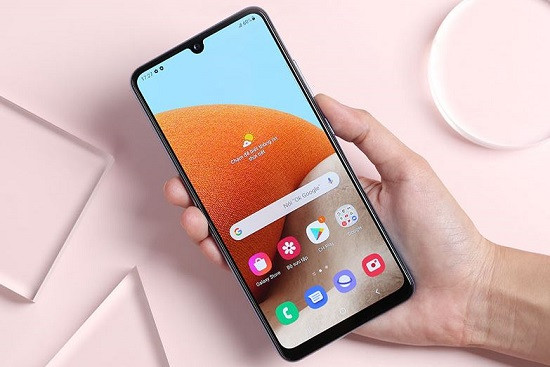
Cách thực hiện: Nhấn giữ nút nguồn, chọn “Khởi động lại” và chờ thiết bị khởi động lại hoàn toàn.
2. Xóa Bộ Nhớ Cache của Ứng Dụng Máy Ảnh
Dữ liệu cache tích lũy theo thời gian có thể ảnh hưởng đến hiệu suất ứng dụng máy ảnh. Việc xóa cache sẽ giúp ứng dụng hoạt động mượt mà hơn.
Cách thực hiện: Vào Cài đặt > Ứng dụng > Máy ảnh > Lưu trữ > Xóa bộ nhớ cache.
3. Kiểm Tra các Quyền Truy Cập Ứng Dụng
Nếu ứng dụng máy ảnh không có đủ quyền truy cập, nó se không thể hoạt động đúng cách. Đảm bảo máy ảnh có quyền truy cập vào các chức năng cần thiết.
Cách thực hiện: Mở Cài đặt > Ứng dụng > Máy ảnh > Quyền truy cập, sau đó kiểm tra và cấp quyền cho mày ảnh, bộ nhớ và micro.
4. Kiểm Tra Các Ứng Dụng Khác Đang Sử Dụng Camera
Một số ứng dụng như Facebook, Instagram, hoặc Zalo có thể đang chiếm quyền sử dụng camera, gây xung đột khi bạn mở máy ảnh. Hãy đóng tất cả các ứng dụng chạy nền trước khi mở lại máy ảnh.
Cách thực hiện: Đóng các ứng dụng nền bằng cách truy cấp trình quản lý ứng dụng gần đây và chọn Đóng tất cả.
5. Cập Nhật Phần Mềm
Samsung thường xuyên cập nhật phần mềm để sửa lỗi và cải thiện tính năng. Nếu máy ảnh gặp lỗi, việc cập nhật phần mềm mới nhất có thể khắc phục vấn đề này.
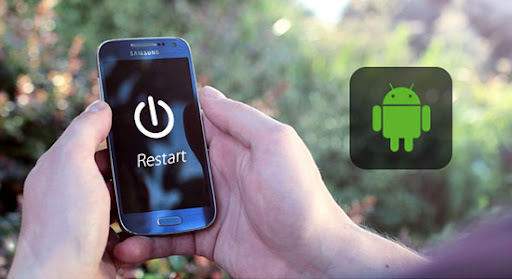
Cách thực hiện: Vào Cài đặt > Cập nhật phần mềm > Tải về và cài đặt để đảm bảo hệ điều hành được cập nhật mới nhất.
6. Khôi Phục Cài Đặt Máy Ảnh Về Mặc Định
Nếu các cài đặt của máy ảnh bị thay đổi hoặc bị lỗi, bạn có thể khôi phục cài đặt gốc để đưa máy ảnh về trạng thái mặc định ban đầu.
Cách thực hiện: Mở Máy ảnh > Cài đặt > Đặt lại cài đặt.
7. Kiểm Tra Xem Có Bảo Vệ Màn Hình Hoặc Ốp Lưng Che Khuất Camera Không
Nhiều khi miếng dán bảo vệ màn hình hoặc ốp lưng không phù hợp có thể che khuất ống kính, khiến ảnh bị mờ hoặc camera không hoạt động tốt.
Cách thực hiện: Đảm bảo không có vật gì chắn trước ống kính và tháo thử ốp lưng hoặc miếng dán màn hình nếu cần thiết.
8. Xóa Ứng Dụng Máy Ảnh Bên Thứ Ba
Các ứng dụng máy ảnh của bên thứ ba có thể gây xung đột với ứng dụng máy ảnh mặc định của Samsung. Hãy thử xóa các ứng dụng này để xem có khắc phục được lỗi không.
Cách thực hiện: Gỡ cài đặt các ứng dụng máy ảnh bên thứ ba và kiểm tra lại ứng dụng máy ảnh chính.
9. Kiểm Tra Dung Lượng Lưu Trữ
Nếu bộ nhớ đầy, thiết bị sẽ khó lưu trữ thêm ảnh hoặc video mới. Điều này có thể khiến máy ảnh hoạt động không ổn định.

Cách thực hiện: Vào Cài đặt > Lưu trữ để kiểm tra và giải phóng dung lượng bằng cách xóa các tệp không cần thiết.
10. Khôi Phục lại các Cài Đặt Gốc Cho Điện Thoại
Nếu đã thử hết các cách trên mà máy ảnh vẫn không hoạt động, việc khôi phục cài đặt gốc có thể là giải pháp cuối cùng. Tuy nhiên, hãy nhớ sao lưu dữ liệu trước khi thực hiện vì thao tác này sẽ xóa toàn bộ dữ liệu.
Cách thực hiện: Vào Cài đặt > Quản lý chung > Đặt lại > Khôi phục cài đặt gốc.
Trên đây là 10 cách khắc phục máy ảnh điện thoại Samsung không hoạt động một cách dễ dàng và hiệu quả. Nếu bạn đã thử mọi cách mà vẫn không thể sử dụng máy ảnh, rất có thể thiết bị gặp vấn đề về phần cứng. Trong trường hợp này, bạn nên mang điện thoại đến trung tâm bảo hành của Samsung để được kiểm tra và sửa chữa.
Hãy góp ý cho chúng tôi để phục vụ bạn tốt hơn
Copyright 2017. All rights reserved by: Technic Corporation

Tin tức mới nhất
Samsung Note 8 có hỗ trợ sạc nhanh không? Làm sao để kiểm tra?
iPhone 13 bị lỗi cảm ứng 3D Touch, có cách nào khắc phục?
Lỗi màn hình iPhone 13 không tự động xoay?
Máy note 10 không nhận tai nghe có dây?
Sạc không dây không hoạt động trên Note 8, khắc phục thế nào?