
Hỗ Trợ 24/7: 0829.456.444 - 0988.98.33.00
Cách kiểm tra và check iCloud ẩn trên iPhone
Việc kiểm tra iCloud ẩn trên iPhone là một bước quan trọng giúp bạn tránh mua phải những thiết bị có nguồn gốc không rõ ràng hoặc bị khóa iCloud. iCloud ẩn là trạng thái khi iPhone đã bị khóa bởi tài khoản iCloud trước đó, nhưng người dùng hiện tại có thể sử dụng bình thường mà không biết rằng máy vẫn còn liên kết với tài khoản cũ. Khi khôi phục cài đặt gốc hoặc cập nhật phần mềm, thiết bị sẽ yêu cầu nhập mật khẩu iCloud cũ, gây phiền toái cho người dùng mới. Dưới đây là những bước giúp bạn kiểm tra iCloud ẩn một cách nhanh chóng và hiệu quả.
1. Kiểm tra trực tiếp trên iPhone
Bước đầu tiên để kiểm tra iCloud ẩn là xem xét trạng thái của tài khoản iCloud hiện tại trên thiết bị:
Mở Cài đặt : Trên iPhone, bạn vào mục“Cài đặt”.
Kiểm tra tài khoản iCloud: Nhấn vào tên người dùng ở đầu giao diện, sau đó chọn mục “iCloud”.
Đăng xuất iCloud: Nếu có tài khoản iCloud đang đăng nhập, hãy thử đăng xuất. Nếu thiết bị yêu cầu nhập mật khẩu để đăng xuất, điều đó có nghĩa là tài khoản iCloud này là của người dùng cũ và iPhone có thể chứa iCloud ẩn.
Tình trạng iCloud trống: Nếu trong phần iCloud không có tài khoản nào, thì đây có thể là dấu hiệu của một chiếc máy chưa bị dính iCloud ẩn. Tuynhiên, bạn vẫn cần các bước kiểm tra khác để đảm bảo.
2. Kiểm tra thông qua dịch vụ Apple
Bạn có thể kiểm tra tình trạng iCloud ẩn bằng cách sử dụng số serial hoặc IMEI của thiết bị thông qua dịch vụ của Apple:
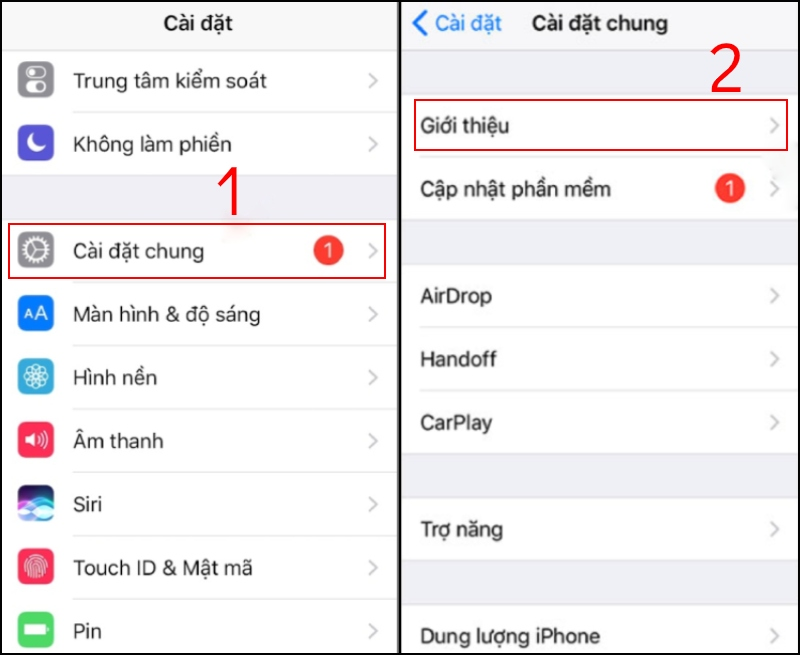
Lấy số IMEI hoặc số Serial: Trên iPhone, vào mục “Cài đặt” → “Cài đặt chung” → “Giới thiệu” để xem số serial hoặc IMEI của thiết bị.
Truy cập trang web Apple: Sau khi có số IMEI/Serial, bạn truy cập vào trang web chính thức của Apple tại địa chỉ checkcoverage.apple.com.
Nhập số IMEI/Serial: Nhập số serial hoặc IMEI của iPhone vào khung tìm kiếm, sau đó nhập mã xác nhận và nhấn "Continue".
Kết quả kiểm tra: Hệ thống sẽ cung cấp thông tin về tình trạng bảo hành, hỗ trợ kỹ thuật của thiết bị và có thể giúp bạn phát hiện các tài khoản iCloud ẩn (nếu có).
3. Sử dụng các trang web bên thứ ba
Ngoài trang website chínhthức của Apple, bạn có thể sử dụng các dịch vụ kiểm tra iCloud ẩn từ bên thứ ba, như iUnlocker, IMEI24, hoặc IMEI.info. Các bước thực hiện như sau:
Truy cập trang web: Bạn chỉ cần vào một trong các trang web này và nhập số IMEI/Serial của thiết bị.
Nhận kết quả kiểm tra: Hệ thống sẽ trả về thông tin về tình trạng iCloud của thiết bị, giúp bạn phát hiện xem thiết bị có bị dính iCloud ẩn hay không.
4. Kiểm tra trực tiếp với người bán
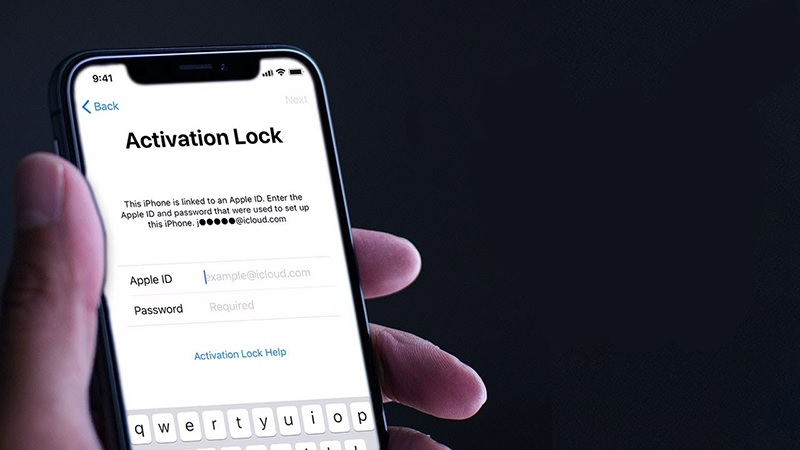
Một phương pháp đơn giản nhưng không kém phần quan trọng là yêu cầu người bán cho bạn kiểm tra trực tiếp máy bằng cách đăng xuất tài khoản iCloud, khôi phục cài đặt gốc hoặc tắt tính năng Find My iPhone. Nếu người bán không thể thực hiện được các thao tác này, bạn cần cẩn trọng vì rất có thể máy đang bị dính iCloud ẩn.
5. Cẩn trọng khi mua iPhone cũ
Khi mua iPhone cũ, đặc biệt là từ những nguồn không rõ ràng, việc kiểm tra kỹ tình trạng iCloud ẩn là cực kỳ quan trọng để tránh rủi ro không đáng có. Luôn yêu cầu người bán cung cấp hóa đơn mua hàng và thực hiện các bước kiểm tra trên để đảm bảo thiết bị không bị khóa iCloud.
Nhìn chung, Việc kiểm tra iCloud ẩn là một quy trình bắt buộc đối với những ai đang có ý định mua iPhone .Các bước trên sẽ giúp bạn tránh được những phiền phức không đáng có và bảo vệ quyền lợi của mình khi mua iPhone. Nếu phát hiện thiết bị bị dính iCloud ẩn, tốt nhất bạn nên tránh mua và lựa chọn những sản phẩm có nguồn gốc rõ ràng, được cung cấp bởi các cửa hàng uy tín.
Hãy góp ý cho chúng tôi để phục vụ bạn tốt hơn
Copyright 2017. All rights reserved by: Technic Corporation

Tin tức mới nhất
Samsung Note 8 có hỗ trợ sạc nhanh không? Làm sao để kiểm tra?
iPhone 13 bị lỗi cảm ứng 3D Touch, có cách nào khắc phục?
Lỗi màn hình iPhone 13 không tự động xoay?
Máy note 10 không nhận tai nghe có dây?
Sạc không dây không hoạt động trên Note 8, khắc phục thế nào?