
Hỗ Trợ 24/7: 0829.456.444 - 0988.98.33.00
Cách sửa điện thoại Samsung bị lỗi phần mềm
Điện thoại Samsung là một trong những dòng smartphone phổ biến nhất hiện nay nhờ vào hiệu năng mạnh mẽ, thiết kế hiện đại và hệ sinh thái phong phú. Tuy nhiên, trong quá trình sử dụng, không ít người gặp phải các lỗi phần mềm làm ảnh hưởng đến trải nghiệm. Bài viết này sẽ hướng dẫn bạn một số Cách sửa điện thoại Samsung bị lỗi phần mềm, giúp thiết bị hoạt động mượt mà trở lại.
Cách đơn giản nhất để có thể khắc phục nhiều lỗi phần mêm là khởi động lại thiết bị. Khi điện thoại bị treo, chạy chậm hoặc xuất hiện các lỗi như ứng dụng không phản hồi, khởi động lại có thể giúp hệ thống làm mới và loại bỏ các xung đột tạm thời.
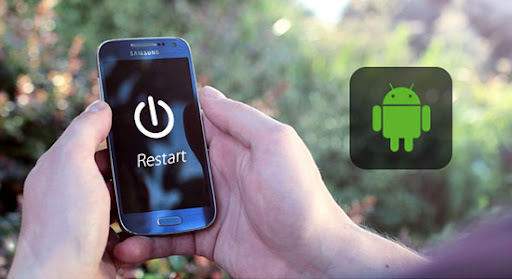
Cách thực hiện:
Nhấn giữ nút nguồn trong vài giây => Chọn "Khởi động lại" (Restart)=> Chờ đó quá trình hoàn tất và kiểm tra lại.
Một trong những nguyên nhân khiến điện thoại Samsung gặp lỗi phần mềm là do bộ nhớ cache của các ứng dụng bị quá tải hoặc chứa các dữ liệu lỗi. Việc xóa cache có thể giúp giải phóng dung lượng bộ nhớ và khắc phục các sự cố liên quan đến ứng dụng.
Cách thực hiện:
Vào Cài đặt (Settings) => Chọn Ứng dụng (Apps) => Tìm ứng dụng gây lỗi và chọn Lưu trữ (Storage) =>Chọn Xóa bộ nhớ cache (Clear Cache).
Samsung thường xuyên phát hành các bản cập nhật phần mềm để vá lỗi và cải thiện hiệu suất của thiết bị. Nếu điện thoại của bạn gặp lỗi phần mềm, hãy kiêm tra xem có bản cập nhật mới không và tiến hành cài đặt.
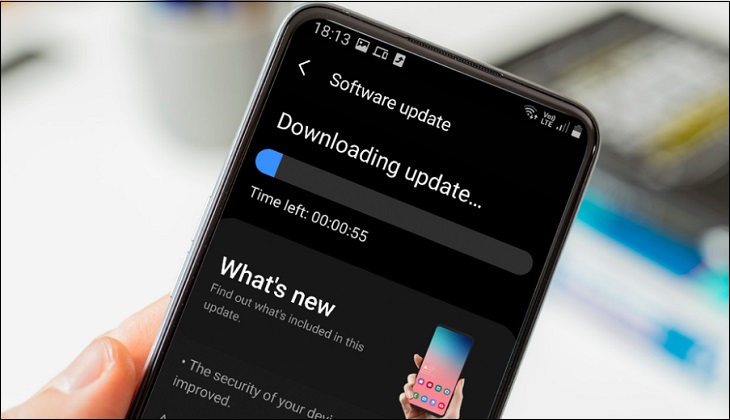
Cách thực hiện:
Vào Cài đặt (Settings) => Chọn Cập nhật phần mềm (Software Update) => Nhấn vào Tải về & cài đặt (Download and Install).
Nếu các giải pháp trên không giải quyết được vấn đề, khôi phục cài đặt gốc (Factory Reset) là biện pháp cuối cùng để đưa điện thoại về trạng thái ban đầu. Điều này se xóa toàn bộ dữ liệu và cài đặt cá nhân, nên bạn cần sao lưu trước khi thực hiện.
Cách thực hiện:
Vào Cài đặt (Settings) => Chọn Quản lý chung (General Management) => Chọn Đặt lại (Reset) và sau đó chọn Khôi phục cài đặt gốc (Factory Data Reset).
Cách thực hiện:
Nhấn giữ nut nguồn đến khi logo Samsung xuất hiện => Sau đó, nhấn và giữ nút Giảm âm lượng (Volume Down) cho đến khi điện thoại khởi động vào chế độ an toàn=>Nếu điện thoại hoạt động bình thường, có khả năng lỗi phần mềm do một ứng dụng gây ra. Bạn có thể thử gỡ bỏ ứng dụng gần đây để xác định nguyên nhân.
Samsung Smart Switch là phần mềm hỗ trợ người dùng chuyển dữ liệu và cập nhật phần mềm một cách dễ dàng. Nếu các biện pháp thủ công không thành công, bạn có thể sử dụng công cụ này để khôi phục hoặc sửa chữa phần mềm trên điện thoại Samsung.
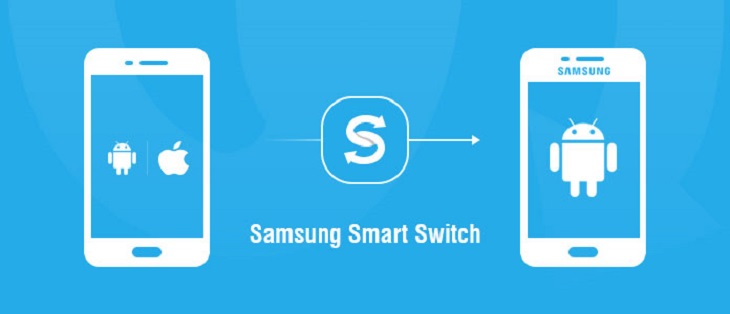
Cách thực hiện:
Tải và cài đặt Smart Switch trên máy tính => Kết nối điện thoại cùngvới máy tính qua cáp USB => Mở Smart Switch và chọn tùy chọn khôi phục hoặc cập nhật.
Tóm lại,các lỗi phần mềm trên điện thoại Samsung không phải là vấn đề quá nghiêm trọng nếu bạn biết cách xử lý. Với các phương pháp đơn giản như khởi động lại, xóa bộ nhớ cache, cập nhật phần mềm hay thậm chí khôi phục cài đặt gốc, bạn có thể dễ dàng khắc phục hầu hết các sự cố mà không cần phải mang điện thoại đến trung tâm bảo hành. Tuy nhiên, nếu tình trạng không cải thiện, việc liên hệ hỗ trợ kỹ thuật chuyên nghiệp là cần thiết để đảm bảo an toàn cho thiết bị.
Hãy góp ý cho chúng tôi để phục vụ bạn tốt hơn
Copyright 2017. All rights reserved by: Technic Corporation

Tin tức mới nhất
Samsung Note 8 có hỗ trợ sạc nhanh không? Làm sao để kiểm tra?
iPhone 13 bị lỗi cảm ứng 3D Touch, có cách nào khắc phục?
Lỗi màn hình iPhone 13 không tự động xoay?
Máy note 10 không nhận tai nghe có dây?
Sạc không dây không hoạt động trên Note 8, khắc phục thế nào?