
Hỗ Trợ 24/7: 0829.456.444 - 0988.98.33.00
Bluetooth là một tính năng quan trọng trên iPhone 13, giúp kết nối với tai nghe, loa không dây, đồng hồ thông minh hoặc các thiết bị khác. Tuy nhiên, đôi khi iPhone 13 có thể gặp lỗi không nhận Bluetooth, khiến người dùng không thể kết nối hoặc thiết bị bị gián đoạn. Cách sửa lỗi iPhone 13 không nhận Bluetooth ?Nếu bạn đang gặp vấn đề này, hãy thử các cách khắc phục sau.
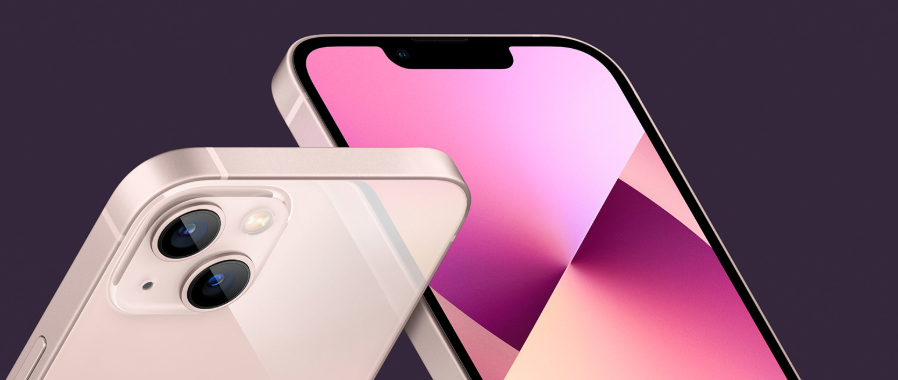
Trước tiên, hãy đảm bảo thiết bị bạn muốn kết nối đã được bật Bluetooth và đang ở chế độ ghép nối (pairing mode). Một số thiết bị như tai nghe không dây hoặc loa Bluetooth cần nhấn giữ nút nguồn hoặc nút kết nối để vào chế độ ghép nối. Nếu không chắc chắn, bạn có thể tham khảo hướng dẫn sử dụng của thiết bị để kết nối lại hoạt đôgnđôgnj
Cách đơn giản nhất để khắc phục lỗi là tắt Bluetooth rồi bật lại. Bạn có thể thực hiện theo hai cách:
Cách 1: Vào Cài đặt rồi vào Bluetooth và Tắt Bluetooth, chờ vài giây rồi bật lại.
Cách 2: Vuốt xuống từ góc phải màn hình để mở Trung tâm điều khiển rồi tiếp đó hãy nhấn vào biểu tượng Bluetooth để tắt rồi bật lại.Rồi hãy thử kết nối lại thiết bị Bluetooth xem lỗi đã được khắc phục chưa.

Nếu đã thử cách trên nhưng iPhone 13 vẫn không nhận Bluetooth, bạn có thể thử quên thiết bị rồi ghép nối lại bằng cáchVào Cài đặt rồi vào Bluetooth. Hãy tìm thiết bị Bluetooth trong danh sách và nhấn vào biểu tượng chữ "i" bên cạnh. Rồi Chọn Quên thiết bị này rồi xác nhận. Cuối cùng hãy bật chế độ ghép nối trên thiết bị Bluetooth và kết nối lại với iPhone 13.
Bluetooth hoạt động tốt nhất trong phạm vi khoảng 10 mét mà không có vật cản lớn. Nếu khoảng cách quá xa hoặc có nhiều thiết bị điện tử xung quanh vậy thì đây cũng chính là một trong những nguyên nhân có thể dẫn đến kết nối bị gián đoạn. Hãy thử đặt iPhone 13 và thiết bị Bluetooth gần nhau hơn để kiểm tra.

Nếu Bluetooth vẫn không nhận sau khi thử toàn bộ các cách hưỡng dẫn phía bên trên thì hãy thử khởi động lại iPhone 13 bằng cách Nhấn giữ nút nguồn + nút giảm âm lượng đến khi xuất hiện thanh trượt Tắt nguồn. Tiếp đó vuốt để tắt máy, chờ khoảng 30 giây rồi nhấn nút nguồn để bật lại.
Khởi động lại có thể giúp giải quyết các xung đột phần mềm tạm thời gây lỗi Bluetooth.
Nếu lỗi Bluetooth vẫn tiếp diễn, bạn có thể thử đặt lại cài đặt mạng để loại bỏ các xung đột có thể gây lỗi bằng cách Vào Cài đặt rồi chọn tiếp Cài đặt chung chọn Chuyển hoặc đặt lại iPhone rồi vào Đặt lại và Đặt lại cài đặt mạng.Nhập mật khẩu (nếu có) và xác nhận đặt lại.
Lỗi iPhone 13 không nhận Bluetooth có thể do nhiều nguyên nhân như cài đặt sai, lỗi phần mềm hoặc thậm chí là hư hỏng phần cứng. Bạn có thể thử khắc phục bằng cách kiểm tra thiết bị kết nối, bật/tắt Bluetooth, quên thiết bị rồi kết nối lại, kiểm tra khoảng cách, khởi động lại iPhone, cập nhật iOS hoặc đặt lại cài đặt mạng. Nếu vẫn không thành công, bạn nên mang máy đến cửa hàng sửa chữa điện thoại gần nhà để được hỗ trợ
Hãy góp ý cho chúng tôi để phục vụ bạn tốt hơn
Copyright 2017. All rights reserved by: Technic Corporation

Tin tức mới nhất
Samsung Note 8 có hỗ trợ sạc nhanh không? Làm sao để kiểm tra?
iPhone 13 bị lỗi cảm ứng 3D Touch, có cách nào khắc phục?
Lỗi màn hình iPhone 13 không tự động xoay?
Máy note 10 không nhận tai nghe có dây?
Sạc không dây không hoạt động trên Note 8, khắc phục thế nào?