
Hỗ Trợ 24/7: 0829.456.444 - 0988.98.33.00
Chế độ tối (Dark Mode) trên Galaxy Note 10 giúp giảm mỏi mắt và tiết kiệm pin, nhưng đôi khi người dùng gặp lỗi không thể kích hoạt tính năng này. Nếu bạn đang gặp vấn đề Galaxy Note 10 không bật được chế độ tối (Dark Mode), hãy cùng tìm hiểu nguyên nhân và cách khắc phục qua bài viết sau.
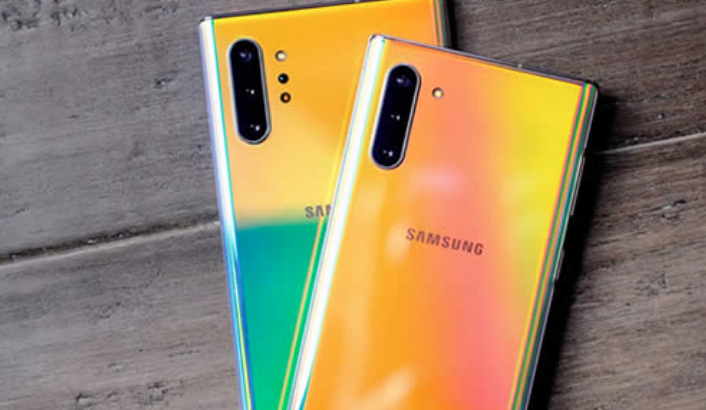
Khi gặp lỗi Galaxy Note 10 không bật được chế độ tối (Dark Mode) Trước tiên, hãy kiểm tra xem chế độ tối đã được bật đúng cách chưa. Bạn vào Cài đặt rồi vào phần Màn hình chọn Chế độ tối và thử bật lại. Nếu tùy chọn này bị mờ hoặc không thể thay đổi, có thể do một số nguyên nhân khác chúng ta kiểm tra tiêp
2. Kiểm tra chế độ tiết kiệm pin
Chế độ tiết kiệm pin trên Galaxy Note 10 đôi khi có thể tắt hoặc hạn chế Dark Mode dẫn đến Galaxy Note 10 không bật được chế độ tối (Dark Mode). Nếu điện thoại đang ở chế độ tiết kiệm pin, hãy thử tắt bằng cách vào Cài đặt rồi vàvào Chăm sóc pin và thiết bị chọn tiếp Pin rồi Tắt chế độ tiết kiệm pin, sau đó kiểm tra lại chế độ tối.

Lỗi trong giao diện hệ thống cũng có thể làm mất Dark Mode và Galaxy Note 10 không bật được chế độ tối (Dark Mode). Bạn vào Cài đặt rồi tiếp vào Ứng dụng rồi vào Tìm One UI Home tiếp đến Lưu trữ rồi chọn Chọn Xóa bộ nhớ cache và Xóa dữ liệu, sau đó thử bật lại chế độ tối.
Nếu Galaxy Note 10 của bạn đang chạy phiên bản phần mềm cũ, có thể lỗi Galaxy Note 10 không bật được chế độ tối (Dark Mode) bắt nguồn từ đây. Bạn vào Cài đặt rồi hãy Cập nhật phần mềm rồi vào Tải xuống và cài đặt, sau đó kiểm tra xem lỗi đã được khắc phục chưa.

Nếu các cách trên không hiệu quả, hãy thử đặt lại cài đặt hệ thống mà không xóa dữ liệu cá nhân. Khôi phục cài đặt, sau đó kiểm tra lại Dark Mode.
Galaxy Note 10 không bật được chế độ tối (Dark Mode) có thể do cài đặt hiển thị, chế độ tiết kiệm pin, lỗi phần mềm hoặc xung đột trong giao diện hệ thống. Thực hiện từng bước như Thinhmobile đã hướng dẫn ở trên sẽ giúp bạn khắc phục sự cố nhanh chóng. Nếu vẫn không thành công, hãy cân nhắc khôi phục cài đặt gốc hoặc mang máy đến cửa hàng sửa chữa để được hỗ trợ.
Hãy góp ý cho chúng tôi để phục vụ bạn tốt hơn
Copyright 2017. All rights reserved by: Technic Corporation

Tin tức mới nhất
Samsung Note 8 có hỗ trợ sạc nhanh không? Làm sao để kiểm tra?
iPhone 13 bị lỗi cảm ứng 3D Touch, có cách nào khắc phục?
Lỗi màn hình iPhone 13 không tự động xoay?
Máy note 10 không nhận tai nghe có dây?
Sạc không dây không hoạt động trên Note 8, khắc phục thế nào?