Chào mừng bạn đến với hành trình tìm hiểu và giải quyết lỗi màn hình iPhone 12 ám xanh hoặc nhấp nháy!
Bạn đã bao giờ cầm trên tay chiếc iPhone 12 và cảm thấy màn hình không còn "chuẩn chỉnh" như trước? Hãy cùng khám phá nguyên nhân và cách khắc phục một cách thú vị, dễ nhớ ngay dưới đây.
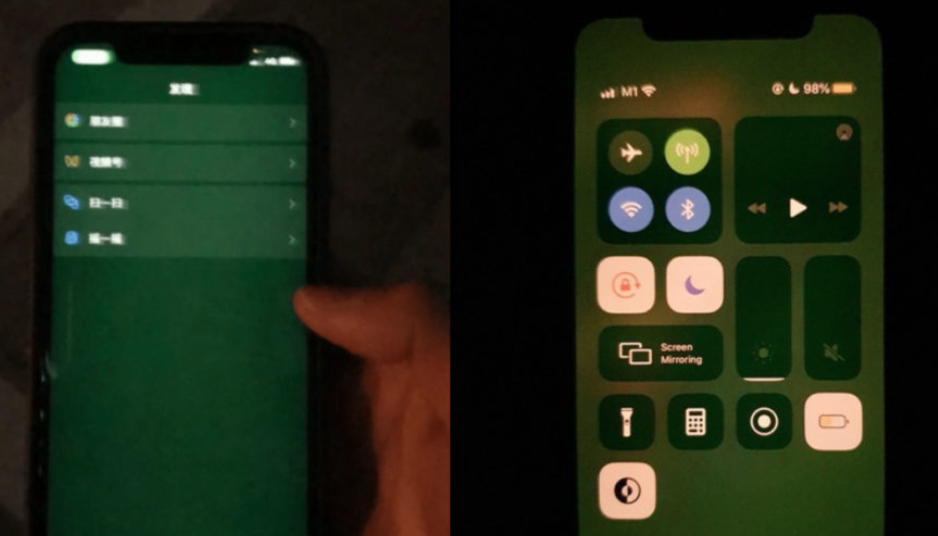
1. Chân dung "thủ phạm" gây lỗi màn hình ám xanh hoặc nhấp nháy
Bạn có tò mò, điều gì khiến chiếc iPhone 12 của mình rơi vào tình trạng iPhone 12 Lỗi màn hình bị ám xanh hoặc nhấp nháy không?
- Cập nhật iOS chưa ổn định: Đôi khi, việc cập nhật phiên bản iOS mới có thể mang lại lỗi hiển thị.
- Lỗi phần cứng: Một số lô iPhone 12 gặp lỗi liên quan đến tấm nền OLED hoặc bo mạch hiển thị.
- Xung đột ứng dụng: Một số ứng dụng không tương thích có thể gây hiện tượng nhấp nháy.
- Hư hỏng vật lý: Va đập mạnh hoặc tiếp xúc với nước có thể gây ảnh hưởng đến màn hình.
2. Hành trình khắc phục lỗi màn hình iPhone 12 "khó chịu" này
Không cần lo lắng! Chỉ cần thực hiện các bước dưới đây, màn hình của bạn sẽ sớm trở lại bình thường.
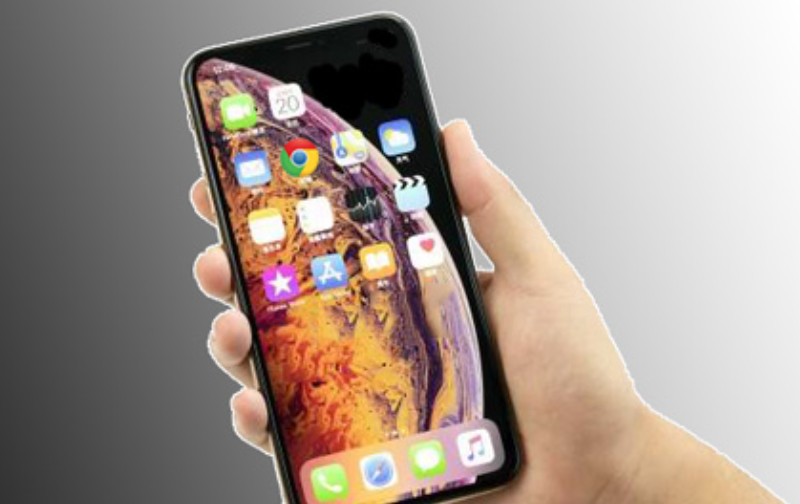
Bước 1: Khởi động lại iPhone
- Đây là bước đầu tiên đơn giản nhưng hiệu quả. Nhấn giữ nút nguồn và trượt để tắt máy, sau đó bật lại.
Bước 2: Cập nhật phần mềm iOS mới nhất
- Truy cập: Cài đặt đếđến Cài đặt chung chọn Cập nhật phần mềm.
- Nếu có phiên bản mới, hãy tải và cài đặt ngay. Apple thường phát hành các bản vá để khắc phục lỗi.
Bước 3: Kiểm tra ứng dụng gây xung đột
- Xóa các ứng dụng mới cài đặt trước khi lỗi xuất hiện.
- Kiểm tra trong Cài đặt vào phần Pin để xem ứng dụng nào hoạt động bất thường.
Bước 4: Điều chỉnh cài đặt màn hình
- Tắt True Tone: Vào Cài đặt chọn phần Màn hình & Độ sáng rồi sau đó chọn True Tone, sau đó tắt tính năng này.
- Giảm độ sáng: Một số người dùng cho biết giảm độ sáng màn hình có thể tạm thời khắc phục hiện tượng nhấp nháy.
Bước 5: Đặt lại cài đặt gốc
- Nếu các cách trên không hiệu quả, bạn có thể đặt lại cài đặt mà không mất dữ liệu:
Cài đặt rồi đến Cài đặt chung đến chọn Đặt lại cuối cùng chọn Đặt lại tất cả cài đặt.
Bước 6: Đưa máy đến trung tâm bảo hành Apple
- Nếu màn hình vẫn không hoạt động đúng, đây là lựa chọn cuối cùng. Apple sẽ kiểm tra và sửa chữa miễn phí nếu máy còn trong thời gian bảo hành.
3. Bí quyết phòng tránh lỗi màn hình trong tương lai
- Không làm rơi máy: Sử dụng ốp lưng và kính cường lực để bảo vệ iPhone.
- Tránh nước và nhiệt độ cao: Dù có chống nước, tiếp xúc lâu dài cũng có thể gây lỗi.
- Cập nhật iOS kịp thời: Đừng quên luôn sử dụng phiên bản phần mềm mới nhất từ Apple.
Không ai muốn gặp lỗi trên chiếc iPhone yêu quý của mình, nhưng nếu lỡ xảy ra, việc hiểu nguyên nhân và áp dụng các cách khắc phục trên sẽ giúp bạn giải quyết vấn đề một cách dễ dàng. Hãy chăm sóc chiếc iPhone 12 của bạn thật tốt để tránh những phiền phức không đáng có nhé!
Nếu bạn đã thử tất cả mà lỗi vẫn "cứng đầu," đừng ngần ngại liên hệ các trung tâm sửa chữa uy tín để được hỗ trợ.


Tin tức mới nhất
Samsung Note 8 có hỗ trợ sạc nhanh không? Làm sao để kiểm tra?
iPhone 13 bị lỗi cảm ứng 3D Touch, có cách nào khắc phục?
Lỗi màn hình iPhone 13 không tự động xoay?
Máy note 10 không nhận tai nghe có dây?
Sạc không dây không hoạt động trên Note 8, khắc phục thế nào?