iPhone 13 được trang bị màn hình OLED chất lượng cao, mang lại trải nghiệm hiển thị sắc nét, màu sắc rực rỡ. Tuy nhiên, sau một thời gian sử dụng, một số người dùng gặp phải tình trạng màn hình xuất hiện đốm đen, sọc ngang/dọc hoặc nhấp nháy liên tục. Vậy Iphone 13 Màn hình xuất hiện đốm đen, sọc ngang/dọc, nhấp nháy nguyên nhân khắc phục như thế nào?

Nguyên nhân khiến iPhone 13 gặp lỗi màn hình
- Lỗi phần cứng do va đập hoặc rơi rớt: Một trong những nguyên nhân phổ biến nhất khiến màn hình iPhone 13 bị sọc hoặc xuất hiện đốm đen là do máy bị rơi, va đập mạnh sau đó khiến cáp màn hình bị lỏng, tấm nền bị hỏng hoặc điểm ảnh chết xuất hiện.
- Lỗi do nước vào màn hình: Dù iPhone 13 có khả năng chống nước chuẩn IP68, nhưng nếu máy tiếp xúc với nước trong thời gian dài hoặc bị vào nước sâu, màn hình vẫn có thể bị chập mạch, dẫn đến các hiện tượng nhấp nháy, sọc dọc/ngang hoặc xuất hiện đốm đen.
- Xung đột phần mềm: Một số bản cập nhật iOS mới có thể gây xung đột với hệ thống hiển thìtrên iphone 113, khiến màn hình gặp lỗi nhấp nháy hoặc bị sọc bất thường. Ngoài ra cũng có thể do cài đặt các ứng dụng không tương thích hoặc phần mềm độc hại, lỗi màn hình cũng có thể xuất hiện.
- Hỏng linh kiện màn hình: Nếu máy đã sử dụng lâu ngày hoặc từng thay màn hình không chính hãng, chất lượng hiển thị có thể bị ảnh hưởng. Các lỗi như đốm đen, sọc ngang/dọc hoặc nhấp nháy liên tục có thể do tấm nền OLED xuống cấp hoặc cáp màn hình kém chất llượnggaay ra lỗi này.
- Lỗi từ IC hiển thị hoặc mainboard: Khi IC điều khiển màn hình hoặc mainboard gặp trục trặc, máy có thể hiển thị sọc ngang/dọc hoặc màn hình nhấp nháy liên tục.

Cách khắc phục lỗi màn hình iPhone 13
- Khởi động lại iPhone: Nếu lỗi nhấp nháy hoặc sọc màn hình do xung đột phần mềm, bạn có thể thử khởi động lại máy bằng cách nhấn giữ phím nguồn và nút tăng/giảm âm lượng rồisau đó kéo thanh trượt tắt nguồn. Đợi khoảng 30 giây rồi bật lại máy iPhone 13 để xem rằng có trở lại nnhưcux không
- Cập nhật iOS hoặc khôi phục cài đặt gốc: Nếu lỗi do phần mềm, hãy kiểm tra và cập nhật iOS mới nhất. Nếu vẫn không khắc phục được, bạn có thể khôi phục cài đặt gốc - đây là cách khá hiệu quả khi lỗi găp phải
- Kiểm tra và làm sạch màn hình: Nếu màn hình nhấp nháy nhẹ hoặc xuất hiện vệt sọc, hãy thử lau sạch bằng khăn mềm. Bụi bẩn hoặc độ ẩm cũng có thể gây ra tình trạng hiển thị bất tthườngtreen màn hình của iphone 13.
- Sử dụng chế độ DFU để khôi phục hệ thống: Nếu lỗi vẫn tiếp diễn, hãy thử đưa iPhone 13 vào chế độ DFU để khôi phục toàn bộ hệ điều hành. Kết nối iPhone với máy tính, vào iTunes /Finder trên macOS và thực hiện khôi phục.
- Kiểm tra phần cứng và thay màn hình chính hãng: Nếu các phương pháp trên không hiệu quả, có thể màn hình hoặc linh kiện bên trong đã bị hhỏngtaij các cửa hàng chính hãng
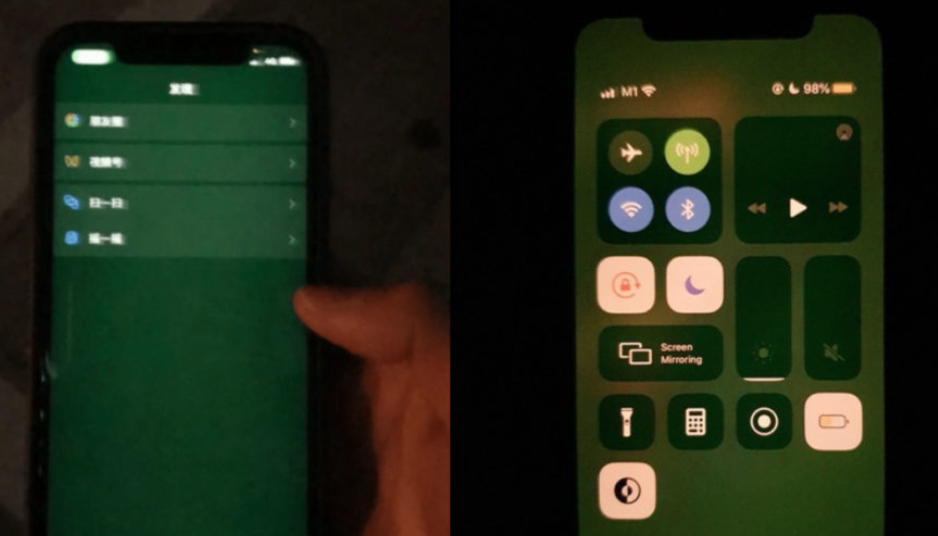
Lỗi Iphone 13 Màn hình xuất hiện đốm đen, sọc ngang/dọc, nhấp nháy nguyên nhân khắc phục đã được Thinhmobile vừa nêu phía trên. Để đảm bảo trải nghiệm sử dụng tốt nhất, người dùng nên thử các cách khắc phục từ cơ bản đến chuyên sâu. Nếu lỗi nghiêm trọng, việc kiểm tra và sửa chữa tại trung tâm uy tín là giải pháp an toàn nhất. Bạn cũng có thể liên hệ Thinhmobile - 0963.752.2233 để được hỗ trợ nhanh nhất.


Tin tức mới nhất
Samsung Note 8 có hỗ trợ sạc nhanh không? Làm sao để kiểm tra?
iPhone 13 bị lỗi cảm ứng 3D Touch, có cách nào khắc phục?
Lỗi màn hình iPhone 13 không tự động xoay?
Máy note 10 không nhận tai nghe có dây?
Sạc không dây không hoạt động trên Note 8, khắc phục thế nào?