
Hỗ Trợ 24/7: 0829.456.444 - 0988.98.33.00
Trong quá trình sử dụng thiết bị Galaxy của Samsung, ứng dụng Máy ảnh là một trong những tính năng được sử dụng phổ biến nhất. Tuy nhiên, không ít người dùng gặp phải tình trạng lỗi ứng dụng Máy ảnh, từ việc ứng dụng không hoạt động đến hiện tượng treo máy hay chụp ảnh không lưu. Nếu bạn đang gặp phải tình trạng này, hãy tham khảo những cách Khắc phục lỗi ứng dụng Máy ảnh trên thiết bị Galaxy dưới đây từ ThinhMobile để xử lý nhanh chóng nhé!
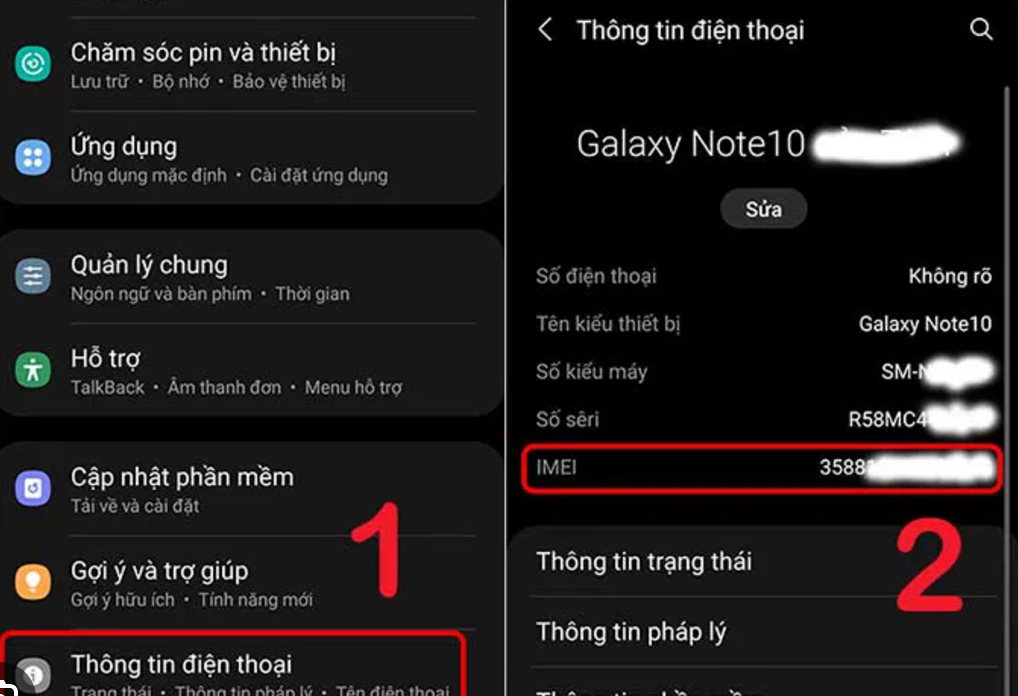
Một trong những nguyên nhân phổ biến khiến ứng dụng Máy ảnh bị lỗi là do bộ nhớ của thiết bị bị đầy. Để kiểm tra và giải phóng dung lượng, bạn có thể:
Đôi khi ứng dụng Máy ảnh bị lỗi tạm thời do quá tải hoặc xung đột với các ứng dụng khác. Hãy thử khởi động lại ứng dụng bằng cách tắt ứng dụng Máy ảnh, sau đó mở lại hoặc khởi động lại thiết bị để làm mới hệ thống và xóa các tiến trình lỗi.
Các bản cập nhật phần mềm từ Samsung thường đi kèm với các bản vá lỗi, giúp khắc phục các vấn đề đang gặp phải.
Một số ứng dụng chạy nền có thể xung đột với ứng dụng Máy ảnh, dẫn đến lỗi. Bạn có thể tắt các ứng dụng không cần thiết bằng cách:
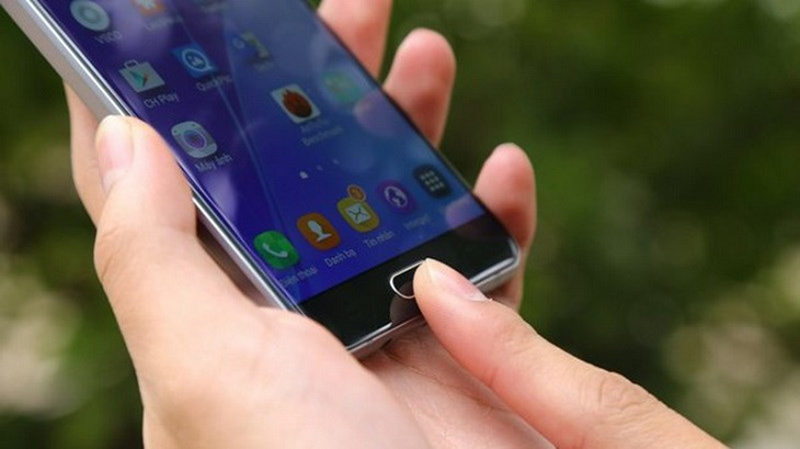
Nếu các phương pháp trên không hiệu quả, hãy thử đặt lại cài đặt của ứng dụng Máy ảnh:
Lưu ý rằng việc này sẽ xóa mọi cài đặt tùy chỉnh trên Máy ảnh, đưa ứng dụng về trạng thái mặc định.
Nếu bạn đã thử các cách trên nhưng vẫn gặp lỗi, rất có thể thiết bị của bạn đang gặp vấn đề về phần cứng hoặc lỗi phức tạp hơn. Lúc này, bạn nên mang thiết bị đến ThinhMobile để được kiểm tra và sửa chữa.
ThinhMobile là địa chỉ uy tín trong việc bảo trì và sửa chữa các thiết bị Galaxy. Đội ngũ kỹ thuật chuyên nghiệp tại ThinhMobile sẽ giúp bạn kiểm tra kỹ lưỡng và khắc phục triệt để vấn đề của thiết bị.
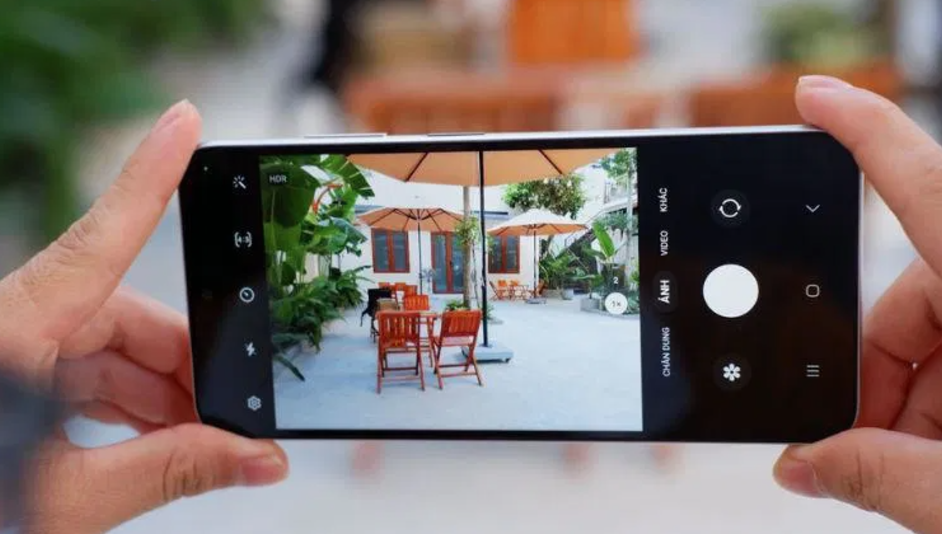
Ứng dụng Máy ảnh trên thiết bị Galaxy là một công cụ quan trọng, giúp bạn lưu giữ những khoảnh khắc đáng nhớ. Khi gặp lỗi ứng dụng, bạn có thể thử một số cách đơn giản như giải phóng dung lượng, cập nhật phần mềm, hoặc đặt lại cài đặt ứng dụng. Nếu vẫn không khắc phục được, hãy mang thiết bị đến ThinhMobile để nhận sự hỗ trợ chuyên nghiệp.
Chúc bạn thành công và có những trải nghiệm tuyệt vời cùng thiết bị Galaxy của mình!
Hãy góp ý cho chúng tôi để phục vụ bạn tốt hơn
Copyright 2017. All rights reserved by: Technic Corporation

Tin tức mới nhất
Samsung Note 8 có hỗ trợ sạc nhanh không? Làm sao để kiểm tra?
iPhone 13 bị lỗi cảm ứng 3D Touch, có cách nào khắc phục?
Lỗi màn hình iPhone 13 không tự động xoay?
Máy note 10 không nhận tai nghe có dây?
Sạc không dây không hoạt động trên Note 8, khắc phục thế nào?