
Hỗ Trợ 24/7: 0829.456.444 - 0988.98.33.00
Điện thoại Samsung Galaxy không chỉ nổi tiếng với thiết kế đẹp mắt và hiệu suất mạnh mẽ, mà còn tích hợp nhiều tính năng ẩn mà không phải người dùng nào cũng khám phá hết. Để trải nghiệm sử dụng điện thoại trở nên thú vị hơn, hãy thử áp dụng 5 mẹo dưới đây:
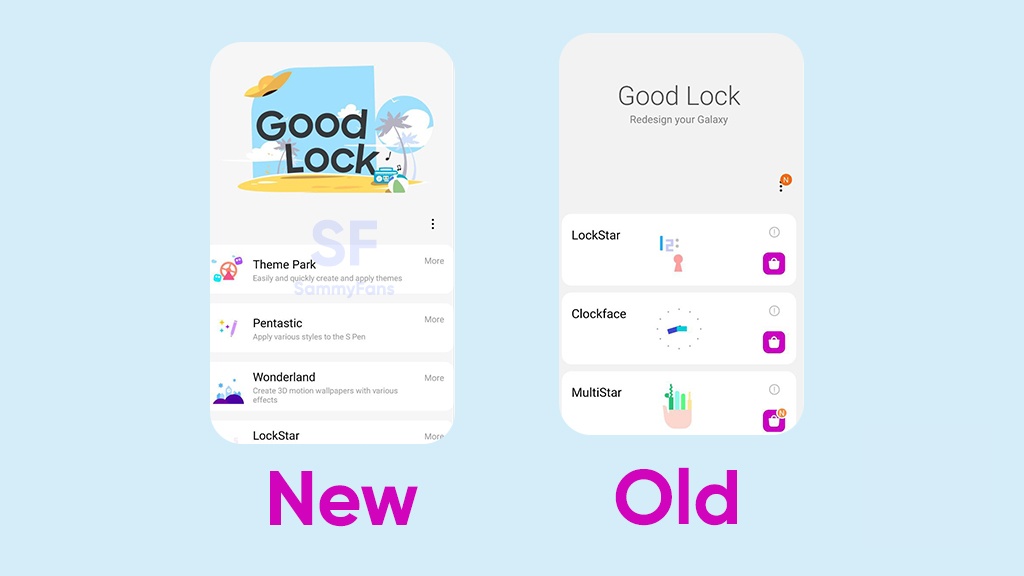
Cách thực hiện: Tải Good Lock từ Galaxy Store, sau đó khám phá các module như LockStar (tùy chỉnh màn hình khóa), QuickStar (thanh thông báo), hay NavStar (thanh điều hướng).
Với những dòng điện thoại có màn hình lớn, việc sử dụng một tay đôi khi trở nên khó khăn. Samsung Galaxy đã tích hợp Chế Độ Một Tay giúp người dùng thao tác dễ dàng hơn. Khi kích hoạt, màn hình sẽ thu nhỏ lại để bạn có thể dễ dàng chạm đến các góc mà không cần dùng cả hai tay.
Cách kích hoạt: Vào Cài đặt > Tính năng nâng cao > Chuyển động và cử chỉ > Chế độ một tay. Sau đó, chỉ cần vuốt nhẹ từ cạnh dưới màn hình là bạn có thể kích hoạt.
Samsung DeX là một tính năng tuỵt vời giúp bạn biến chiếc điện thoại thành một chiếc máy tính thực thụ. Bạn chỉ cần kết nối điện thoại với màn hình hoặc TV qua cổng HDMI hoặc không dây và ngay lập tức điện thoại của bạn sẽ biến thành một máy tính với giao diện bàn phím và chuột.
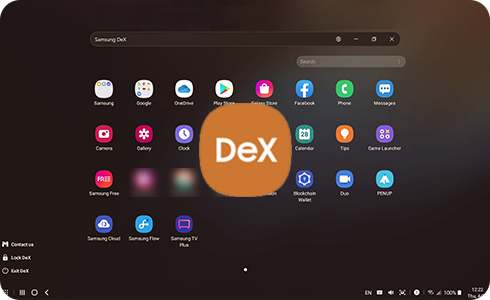
Cách sử dụng: Kết nối điện thoại với màn hình và chọn chế độ Samsung DeX, sau đó bạn có thể duyệt web, xem video, hoặc làm việc văn phòng trên giao diện desktop.
Một tính năng rất thú vị và tiện dụng khác trên Samsung Galaxy là khả năng tạo ảnh GIF nhanh chóng mà không cần ứng dụng bên thứ ba. Khi bạn chụp màn hình, thanh công cụ xuất hiện cho phép bạn cắt và tạo ảnh GIF từ đoạn videođang phát.
Cách thực hiện: Xem video, sau đó chụp màn hình và chọn tùy chọn “GIF” trên thanh công cụ. Bạn có thể điều chỉnh thời lượng và lưu ảnh GIF trực tiếp.
Để tận dụng tối đa khả năng của camera trên Samsung Galaxy, bạn nên thử Chế Độ Chuyên Nghiệp (Pro Mode). Tính năng này cho phép điều chỉnh nhiều thông số như ISO, tốc độ màn trập, khẩu độ, cân bằng trắng, giúp bạn chụp ảnh giống như một nhiếp ảnh gia thực thụ.
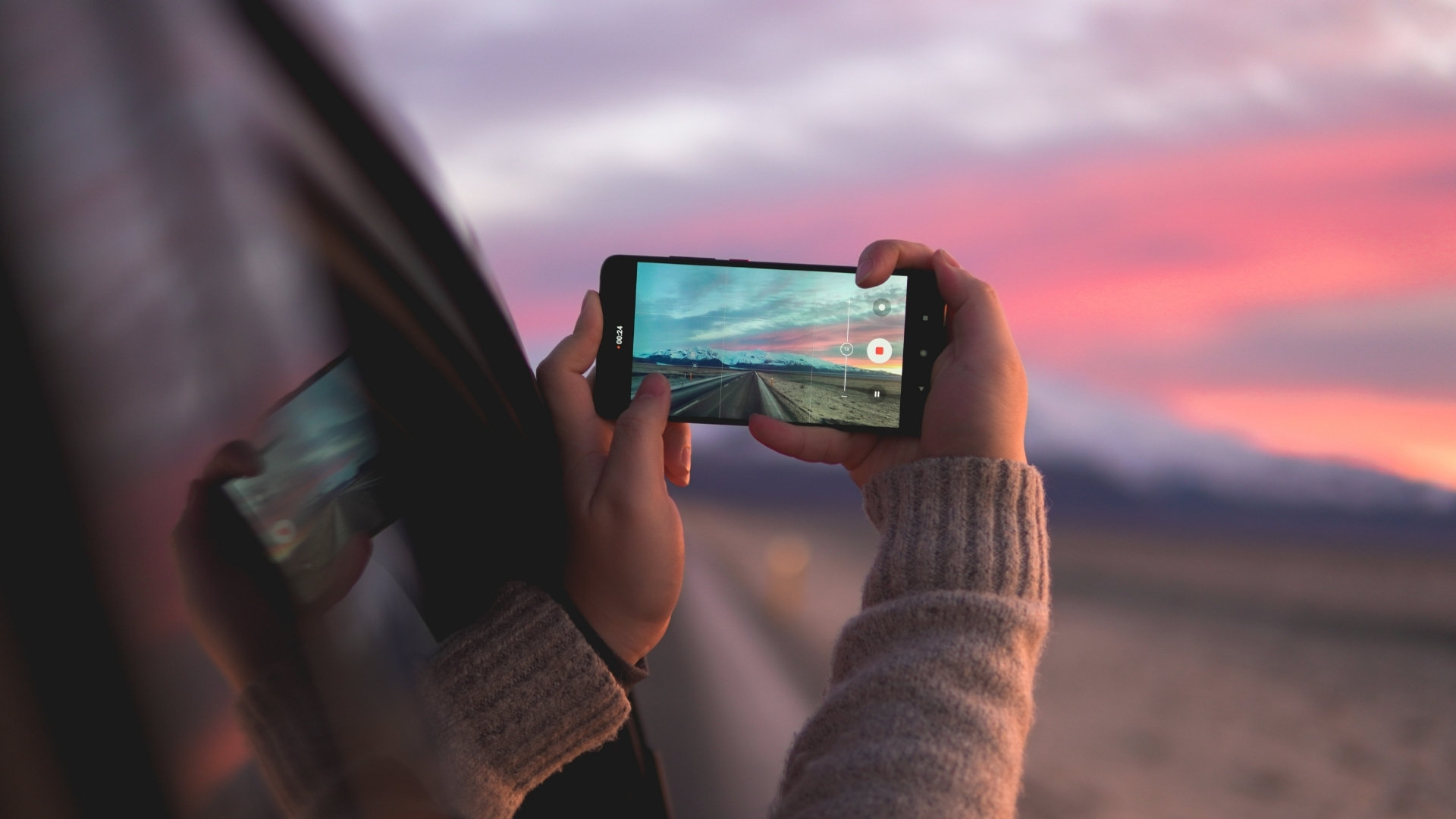
Cách kích hoạt: Mở ứng dụng Camera > chọn chế độ “Chuyên nghiệp” và bạn có thể tùy chỉnh các thông số theo ý muốn để có bức ảnh chất lượng hơn.
Áp dụng 5 mẹo trên đây không chỉ giúp bạn tận hưởng trọn vẹn các tính năng mạnh mẽ của Samsung Galaxy mà còn làm cho trải nghiệm sử dụng điện thoại trở nên thú vị và hiệu quả hơn. Hãy khám phá và cá nhân hóa chiếc điện thoại của bạn ngay hôm nay!
Hãy góp ý cho chúng tôi để phục vụ bạn tốt hơn
Copyright 2017. All rights reserved by: Technic Corporation

Tin tức mới nhất
Samsung Note 8 có hỗ trợ sạc nhanh không? Làm sao để kiểm tra?
iPhone 13 bị lỗi cảm ứng 3D Touch, có cách nào khắc phục?
Lỗi màn hình iPhone 13 không tự động xoay?
Máy note 10 không nhận tai nghe có dây?
Sạc không dây không hoạt động trên Note 8, khắc phục thế nào?