
Hỗ Trợ 24/7: 0829.456.444 - 0988.98.33.00
Samsung Galaxy Note 10 – một siêu phẩm mạnh mẽ nhưng cũng không tránh khỏi những vấn đề trong quá trình sử dụng, đặc biệt là lỗi sạc không vào pin hoặc sạc chậm.. Vậy nguyên nhân do đâu và cách khắc phục như thế nào? Hãy cùng tìm hiểu xem như thế nào nhé!

Nhiều người khi gặp tình trạng sạc chậm hoặc không vào pin thường nghĩ ngay đến lỗi phần cứng trên điện thoại. Tuy nhiên, nguyên nhân phổ biến nhất lại đến từ bộ sạc. Hãy kiểm tra kỹ:
Cổng sạc là nơi dễ bị bám bụi, xơ vải từ túi quần hoặc cặn bẩn theo thời gian. Khi cổng sạc bị bẩn, khả năng tiếp xúc giữa chân sạc và dây sạc bị ảnh hưởng, khiến quá trình sạc không ổn định và sạc có thể bị chậm hoặc khoongfvaof pin. Bạn có thể dùng tăm bông nhỏ, khí nén hoặc tăm tre để nhẹ nhàng vệ sinh cổng sạc. Hãy cẩn thận để không làm hỏng chân tiếp xúc!
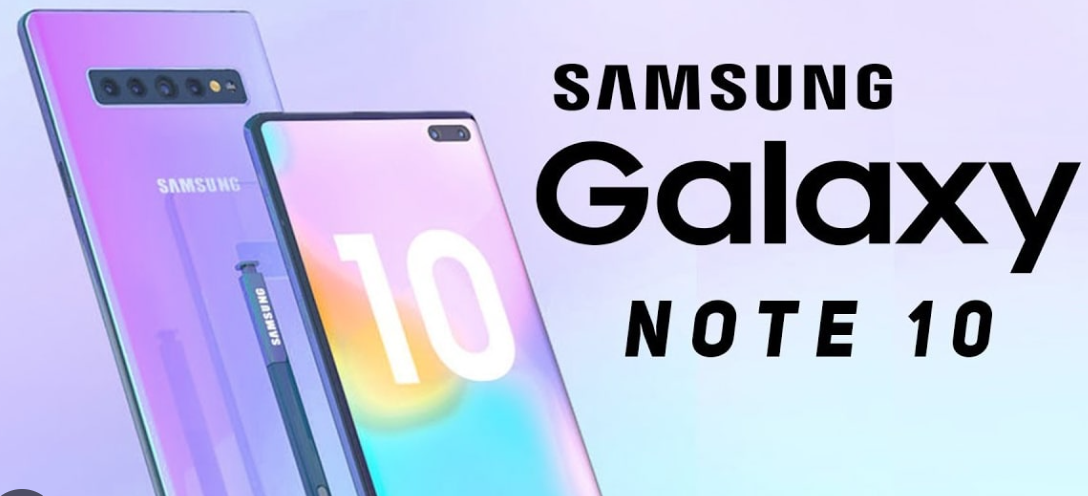
Nếu cổng sạc gặp trục trặc mà bạn chưa thể mang đi sửa ngay, có thể sử dụng sạc không dây như một giải pháp thay thế. Tuy nhiên, tốc độ sạc không dây thường chậm hơn có dây, nên hãy cân nhắc sử dụng khi thực sự cần thiết.

Nếu bạn đã thử tất cả các cách trên mà tình trạng sạc chậm, sạc không vào pin vẫn không cải thiện, có thể phần cứng đã gặp vấn đề. Lúc này, bạn nên đưa máy đến cửa hàng sửa chữa uy tín để kiểm tra kỹ hơnnguyên nhân lý do vì sao Samsung note 10 Sạc không vào pin, sạc chậm .
Samsung Galaxy Note 10 dù mạnh mẽ đến đâu cũng không tránh khỏi những lỗi nhỏ trong quá trình sử dụng. Khi gặp vấn đề Samsung note 10 Sạc không vào pin, sạc chậm tư vấn khắc phục mà hãy bình tĩnh kiểm tra từng bước: từ bộ sạc, cổng sạc, phần mềm cho đến pin. Nếu đã thử hết cách mà vẫn không khắc phục được, hãy tìm đến nhân viên kỹ thuật chuyên nghiệp để được hỗ trợ tốt nhất. Một chút cẩn thận và kiên nhẫn sẽ giúp bạn giải quyết vấn đề hiệu quả mà không mất quá nhiều chi phí!
Hãy góp ý cho chúng tôi để phục vụ bạn tốt hơn
Copyright 2017. All rights reserved by: Technic Corporation

Tin tức mới nhất
Samsung Note 8 có hỗ trợ sạc nhanh không? Làm sao để kiểm tra?
iPhone 13 bị lỗi cảm ứng 3D Touch, có cách nào khắc phục?
Lỗi màn hình iPhone 13 không tự động xoay?
Máy note 10 không nhận tai nghe có dây?
Sạc không dây không hoạt động trên Note 8, khắc phục thế nào?